


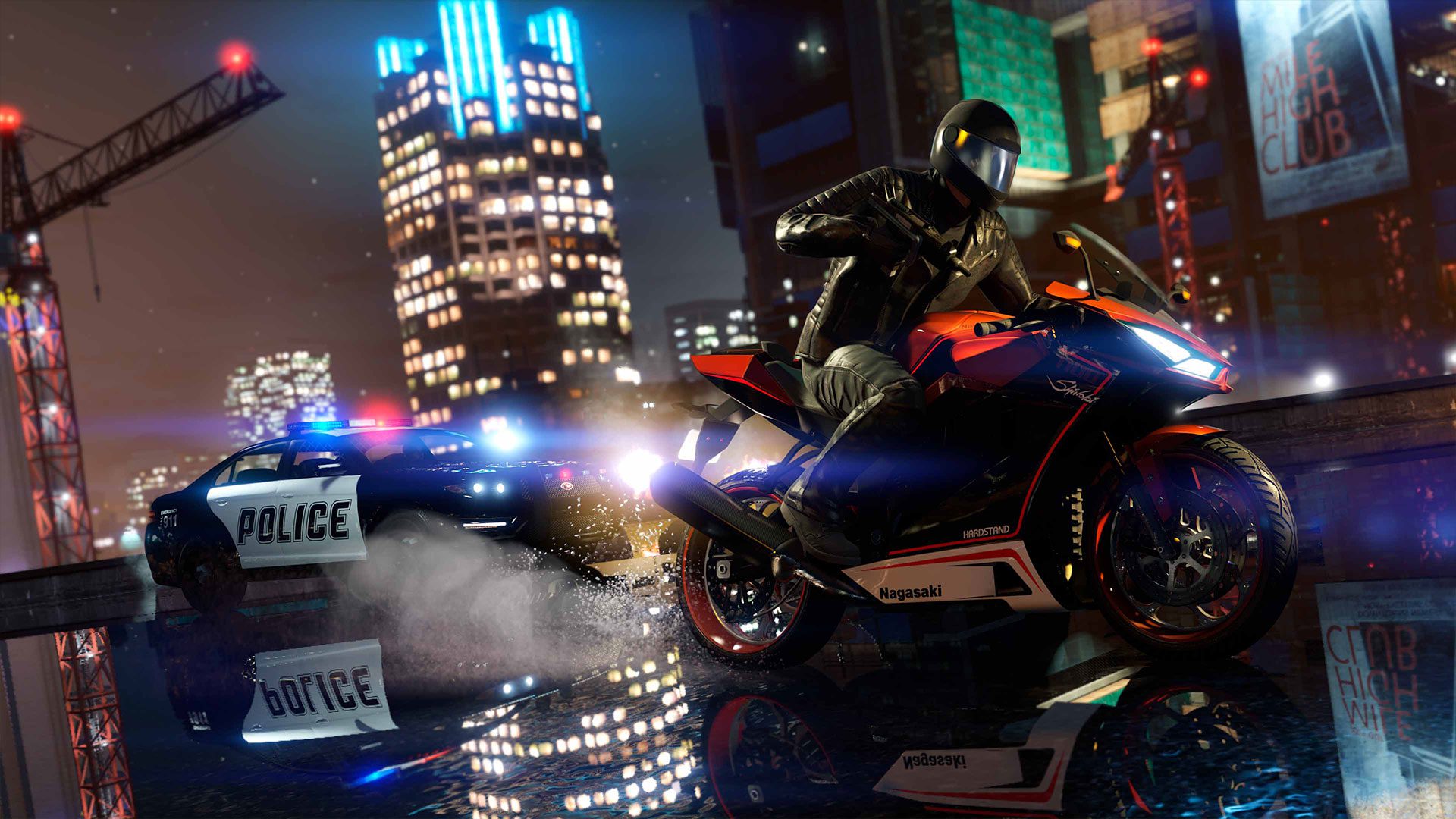
In der Welt von GTA Online kann das Spielgefühl durch den berüchtigten Input-Lag beeinträchtigt werden, was oft fälschlicherweise auf die Internetverbindung geschoben wird. In Wirklichkeit handelt es sich um die Verzögerung zwischen dem Drücken einer Taste und der Reaktion auf dem Bildschirm. Diese Latenz kann durch verschiedene Faktoren wie Display-Timing, Konflikte mit der variablen Bildwiederholrate (VRR) oder die Zwischenspeicherung von Menüs auf deiner Konsole verursacht werden.
Grundlegende Maßnahmen zur Verbesserung der Leistung
Wie kannst du die Grundlagen überprüfen und optimieren? Rockstar Games empfiehlt, Paketverlust, NAT-Typ und die Bandbreite von Hintergrundanwendungen als Hauptursachen für Verzögerungen in GTA Online zu betrachten. Auf der PS5 und Xbox sollte die Funktion „Internetverbindung testen“ genutzt werden. Achte besonders auf Upload-Jitter über 10 ms, da dieser wichtiger für die Lobby-Glätte ist als die reine Geschwindigkeit.
Für PC-Nutzer empfiehlt Rockstar, VPNs vorübergehend zu deaktivieren und die „MTU-Größe“ im Netzwerkadapter zu überwachen (idealerweise zwischen 1473 und 1500). Dies verhindert, dass Matchmaking-Anfragen fragmentiert werden, was zu Verzögerungen beim Beitreten zu Lobbys führen kann. Lösche danach den System-Cache, indem du die Konsole vollständig ausschaltest, mindestens 60 Sekunden vom Strom trennst und GTA Online neu startest. So entfernst du temporäre Menüdaten, die sich nach Updates ansammeln.
Verständnis von INP für schnellere Menüs
Was ist INP und warum ist es wichtig? Im Jahr 2024 hat Google „First Input Delay“ durch Interaction to Next Paint (INP) ersetzt. Dieses Konzept ist auch für Spielmenüs relevant. Wenn du „Start Online“ antippst, muss dein System Serverdaten abrufen und diese auf dem Bildschirm darstellen. Eine niedrigere INP bedeutet schnellere Menüreaktionen. Du kannst dies testen, indem du die Zeit misst, die es dauert, bis die Pausenmenükategorien nach dem Drücken von Optionen oder Start erscheinen.
Die Konsistenz ist das Ziel: Auch wenn es nicht sofort ist, sollte es vorhersehbar sein. Wenn jede Aktion unterschiedlich lange dauert, hast du wahrscheinlich Caching- oder VRR-Probleme.
Analyse der Benutzeroberfläche und Interaktionsgeschwindigkeit
Wie wirken sich Layout und Geschwindigkeit auf die Menüführung aus? Menüs erscheinen langsamer, wenn die visuelle Hierarchie nicht vorhersehbar ist. Die neueste Designstruktur von GTA Online verwendet Kacheln, Filter und Scroll-Gitter. Wenn du die Interaktionsgeschwindigkeit in einem anderen Bereich testen möchtest, bieten sich Menüs von Online-Casino-Spielen an. Diese priorisieren konsistente Icons und flüssige Scroll-Mechanismen, die Verzögerungen minimieren.
Dasselbe gilt für die Anpassung deiner Garage oder das Durchsuchen von Jobs in GTA Online. Kürzere, klar definierte Scroll-Zonen machen die Navigation flüssiger als lange, dekorative Karusselle. Teste dies mit einer 90-Sekunden-Routine: Öffne eine Kategorie, ändere einen Filter und drücke zweimal zurück. Achte auf Mikrostotterer und reduziere gegebenenfalls HDR oder Bewegungsunschärfe, um die Latenz zu verringern.
Optimierung durch VRR und Frame Pacing
Wie kannst du VRR und Frame Pacing optimal nutzen? Aktiviere die variable Bildwiederholrate (VRR) auf der PS5 oder Xbox Series X, um die Bildwiederholrate des Bildschirms mit der Ausgabe des Spiels zu synchronisieren. Dies reduziert Mikrorisse und lässt Menüs flüssiger erscheinen. Auf dem PC kannst du G-Sync oder FreeSync mit einem 120 Hz-Display verwenden und die Bildrate leicht unter dem Limit begrenzen, um Latenzspitzen zu vermeiden.
Falls Verzögerungen weiterhin bestehen, schalte Overlays wie Discord oder GeForce Experience aus, die unnötige Frame-Pufferung hinzufügen.
Einstellungen zur Reduzierung der Latenz
Welche Konsoleneinstellungen helfen, die Reaktionszeit zu verbessern? Kleine Anpassungen können die Reaktionszeit der Menüs um einige Millisekunden verkürzen. Schalte Systemanimationen aus (PS5: Barrierefreiheit → Bewegung → Bewegung reduzieren), nutze den Leistungsmodus statt des Auflösungsmodus in den GTA Online-Einstellungen und deaktiviere die 120 Hz-Ausgabe, wenn dein Display VRR nicht unterstützt.
Setze HDMI Deep Color auf Auto, um unnötige Verarbeitungsverzögerungen zu vermeiden, und halte die Controller-Firmware aktuell. Führe dann einen „Gefühlstest“ durch: Drücke Start, wechsle zu Online, öffne Einstellungen und gehe zurück. Eine flüssige Reaktion deutet auf eine niedrige INP hin.
Netzwerkvariabilität über die Geschwindigkeit hinaus managen
Wie kannst du Netzwerkprobleme minimieren? Eine hohe Download-Geschwindigkeit allein verhindert keine Stotterer. Verwende nach Möglichkeit eine kabelgebundene Ethernet-Verbindung. Wenn du WLAN nutzt, wechsle zum 5 GHz-Band und halte Streaming-Geräte während des Spielens fern. Rockstar empfiehlt, kurze Upload-Spitzen zu vermeiden, die das Matchmaking desynchronisieren könnten. Aktiviere QoS auf deinem Router und priorisiere die MAC-Adresse deiner Konsole.
Für geteilte Netzwerke spiele außerhalb der Haupt-Streaming-Zeiten, da Stabilität wichtiger als Bandbreite ist.
Welche Methoden haben bei dir am besten funktioniert, um GTA Online flüssiger zu gestalten? Teile deine Erfahrungen in den Kommentaren!
Öffnet in einem neuen Tab



Deine Meinung zählt
Wie siehst du das? Teile deine Gedanken mit der PlayCentral-Community.