


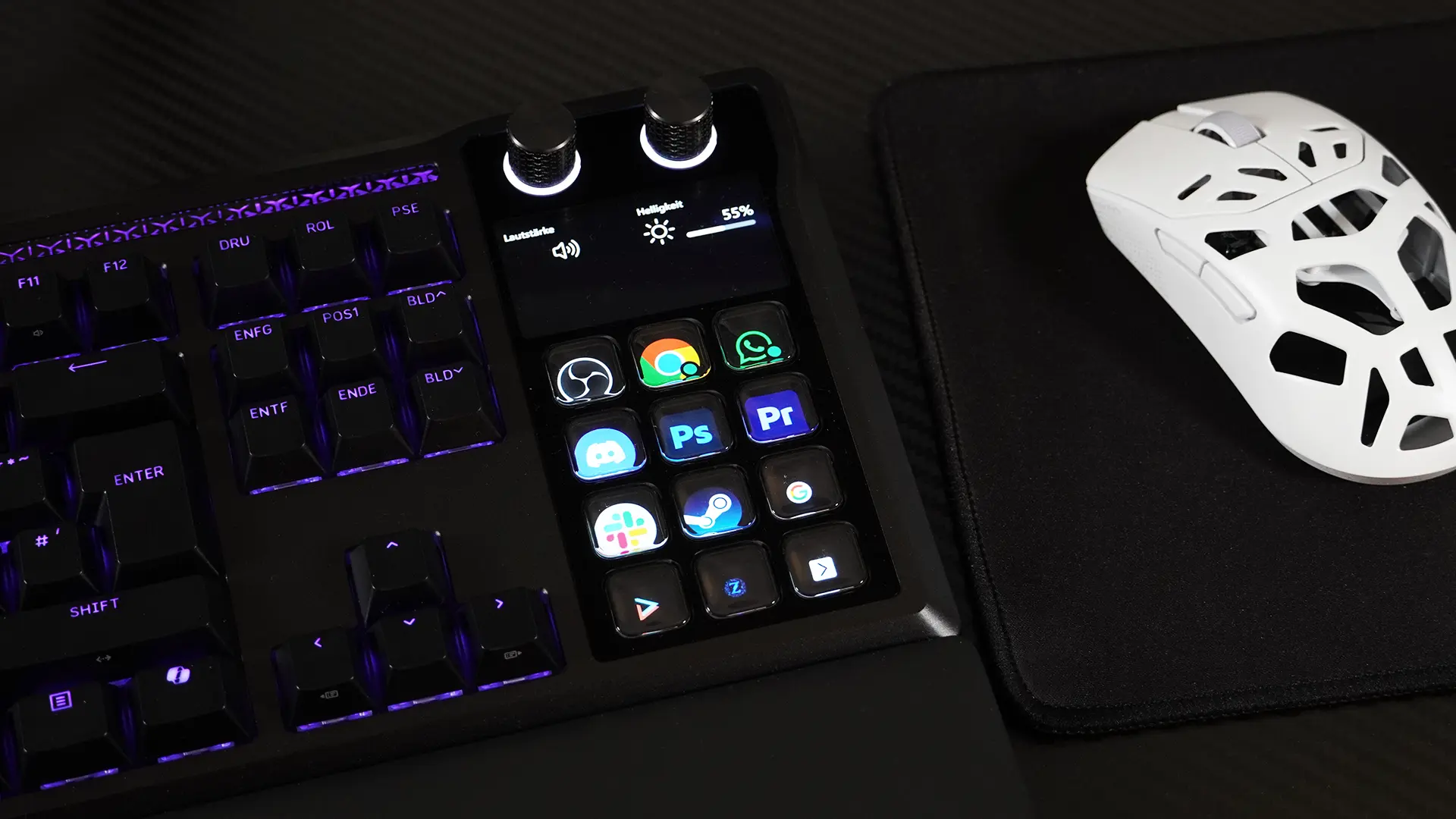
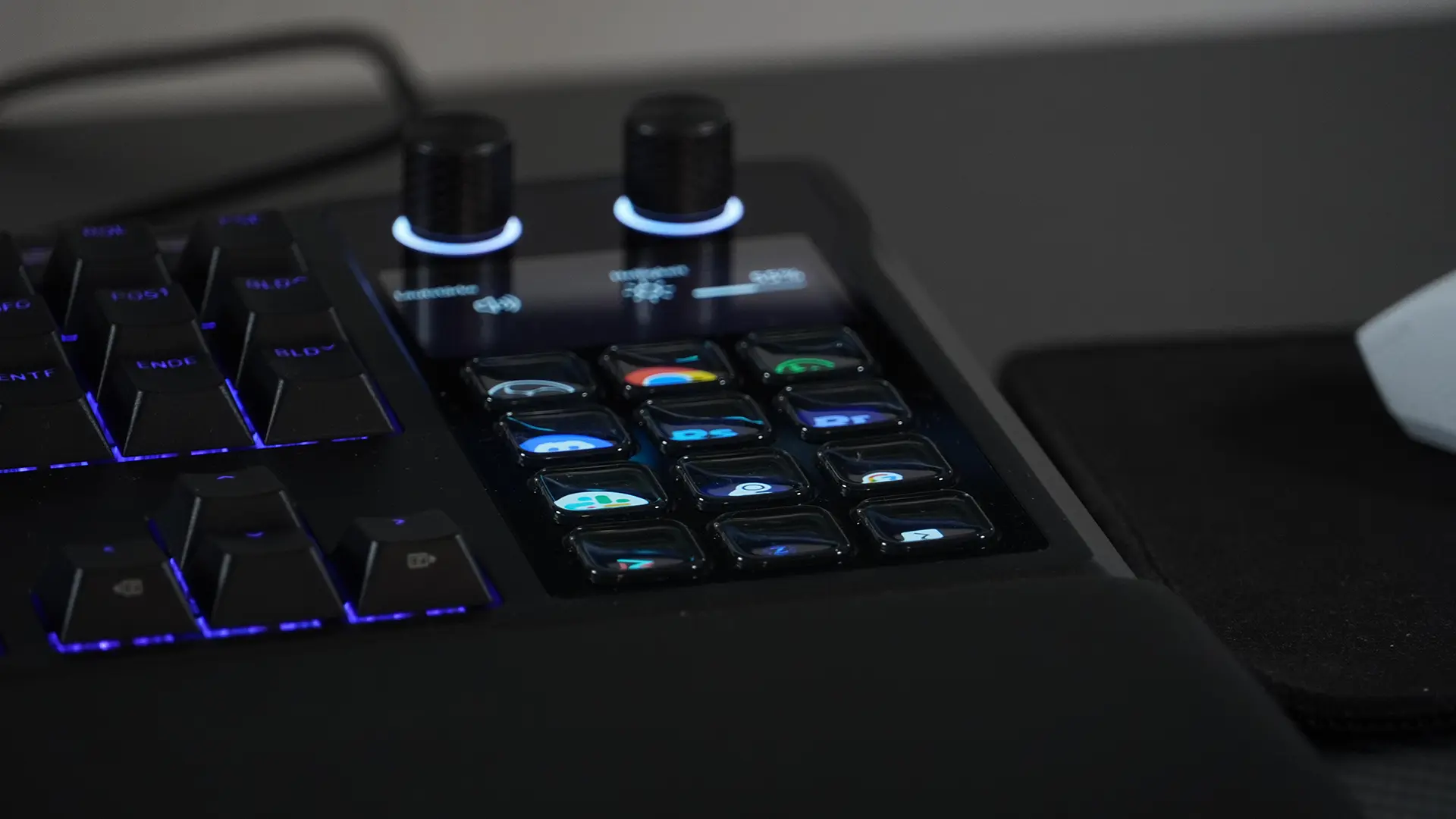
Corsair will mit der GALLEON 100 SD nichts weniger als eine neue Gerätekategorie aufmachen. Eine mechanische Gaming-Tastatur, die das Elgato Stream Deck direkt integriert, inklusive 12 Stream-Deck-Tasten, zwei Drehreglern und einem 5-Zoll-Farbdisplay. Das Ziel ist klar: weniger Alt-Tab, weniger Zusatzgeräte auf dem Tisch und dafür mehr Kontrolle direkt da, wo die Hände sowieso liegen.
Ich habe die GALLEON 100 SD im Alltag über mehrere Wochen ausprobiert und geschaut, ob das Konzept wirklich aufgeht oder ob es am Ende „nur“ ein spektakuläres Gimmick bleibt.
Technische Daten im Überblick
- Formfaktor: TKL (ISO 88 Tasten) plus 12 Stream-Deck-Tasten
- Stream-Deck-Steuerung: 12 Tasten plus 2 Drehregler
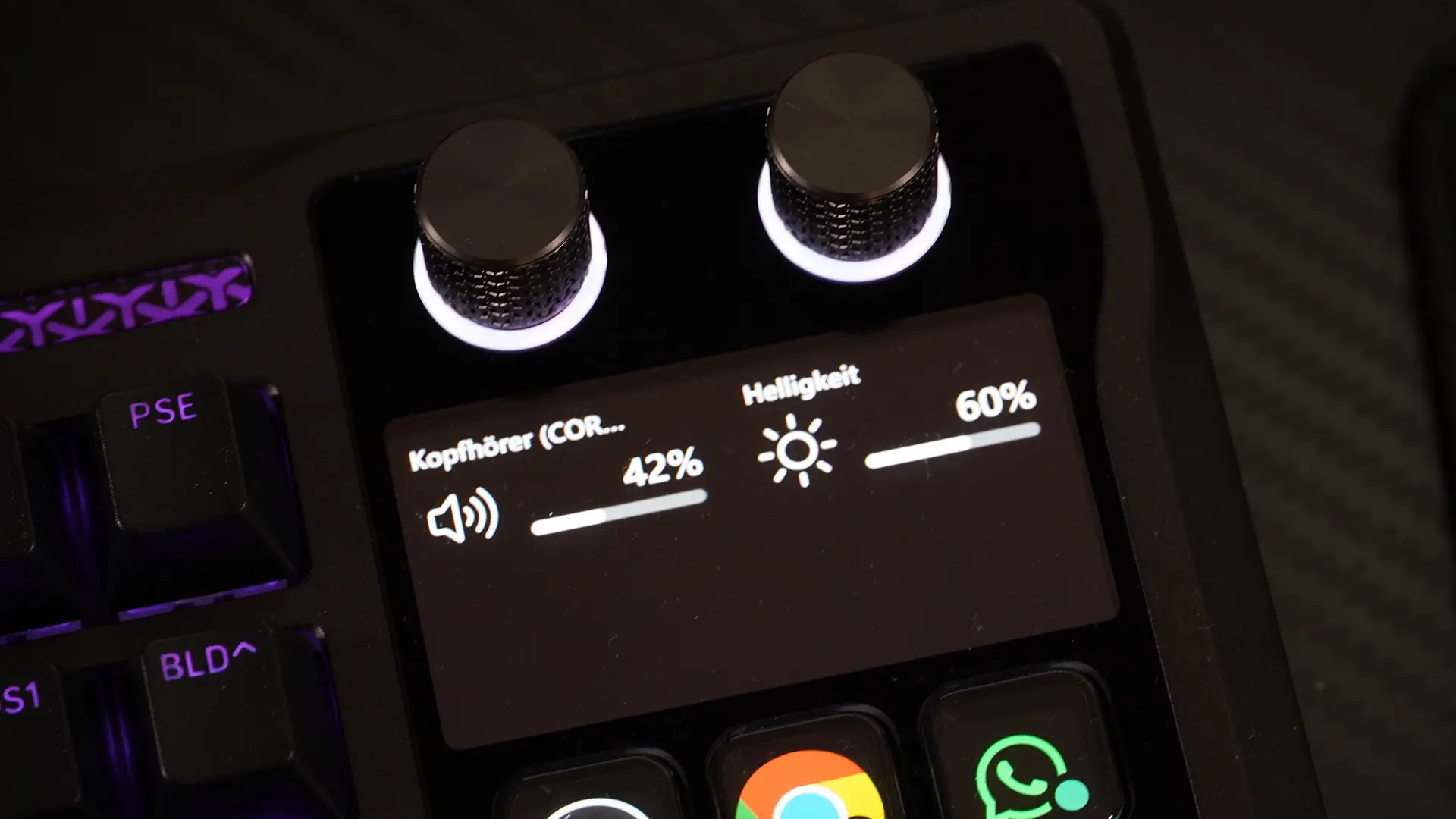
- Bildschirm: 5 Zoll, 720 × 1280, IPS (oberer Bereich 720 × 384)
- Schalter: Corsair MLX Pulse Linear, vorgefettet, hot-swappable, 45 g Auslösekraft, 2,0 mm Auslösepunkt
- Polling-Rate: bis 8.000 Hz über Corsair AXON
- FlashTap SOCD: steuerbares SOCD-Handling, standardmäßig deaktiviert
- Tastenkappen: PBT Double Shot (zusätzlich ABS Single Shot erwähnt)
- USB: 2x USB-Anschluss, davon 1x USB-Passthrough
- Profile Onboard: 5
- Maße: 448 × 159 × 42 mm, Handballenauflage 448 × 89 × 21 mm
- Gewicht: 1,39 kg, Handballenauflage 0,22 kg
- Software: Corsair Web Hub, Elgato Stream Deck App
- UVP Europa: 349,99 Euro
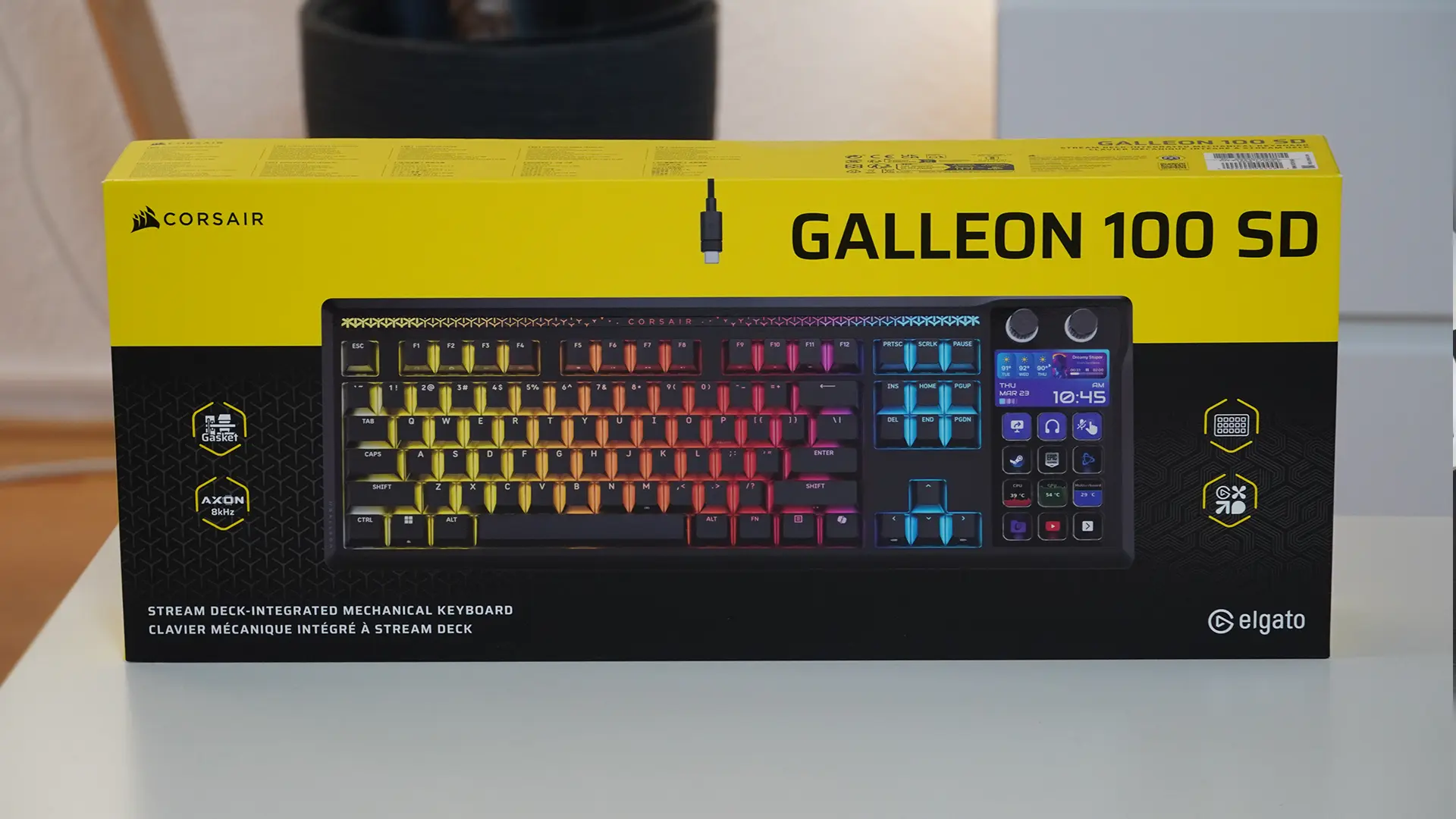
Design und Verarbeitung: Flagship-Keyboard mit Showpiece-Anspruch
Die GALLEON 100 SD ist klar als Premium-Tastatur positioniert. Aluminiumrahmen, per Key RGB plus Mood Bar und dazu das große Display, das sofort im Setup auffällt. Corsair setzt außerdem auf ein Tippgefühl, das eher in Richtung Custom-Keyboards schielt: Gasket Mounting plus mehrschichtige Sound-Dämpfung.
Das merkt man auch direkt beim Tippen: Statt hart und hohl zu klingen, wirkt die GALLEON deutlich gedämpfter und „satter“, weil die Switches nicht starr im Gehäuse sitzen, sondern über Gasket Mounting leicht entkoppelt sind. Zusammen mit der mehrschichtigen Dämmung reduziert das Vibrationen und sorgt für ein gleichmäßigeres Tippgefühl sowie einen hochwertigeren Klang.
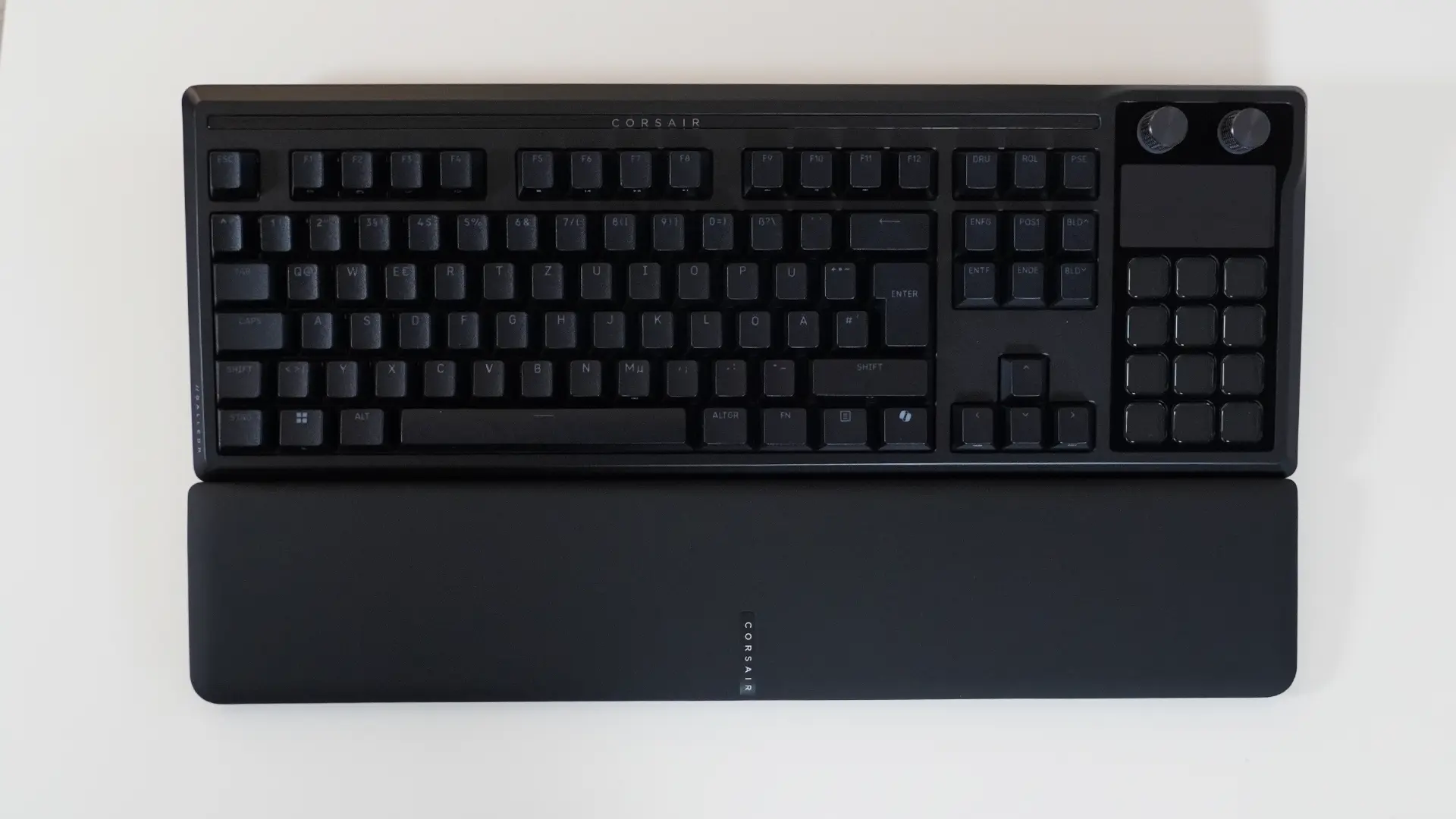
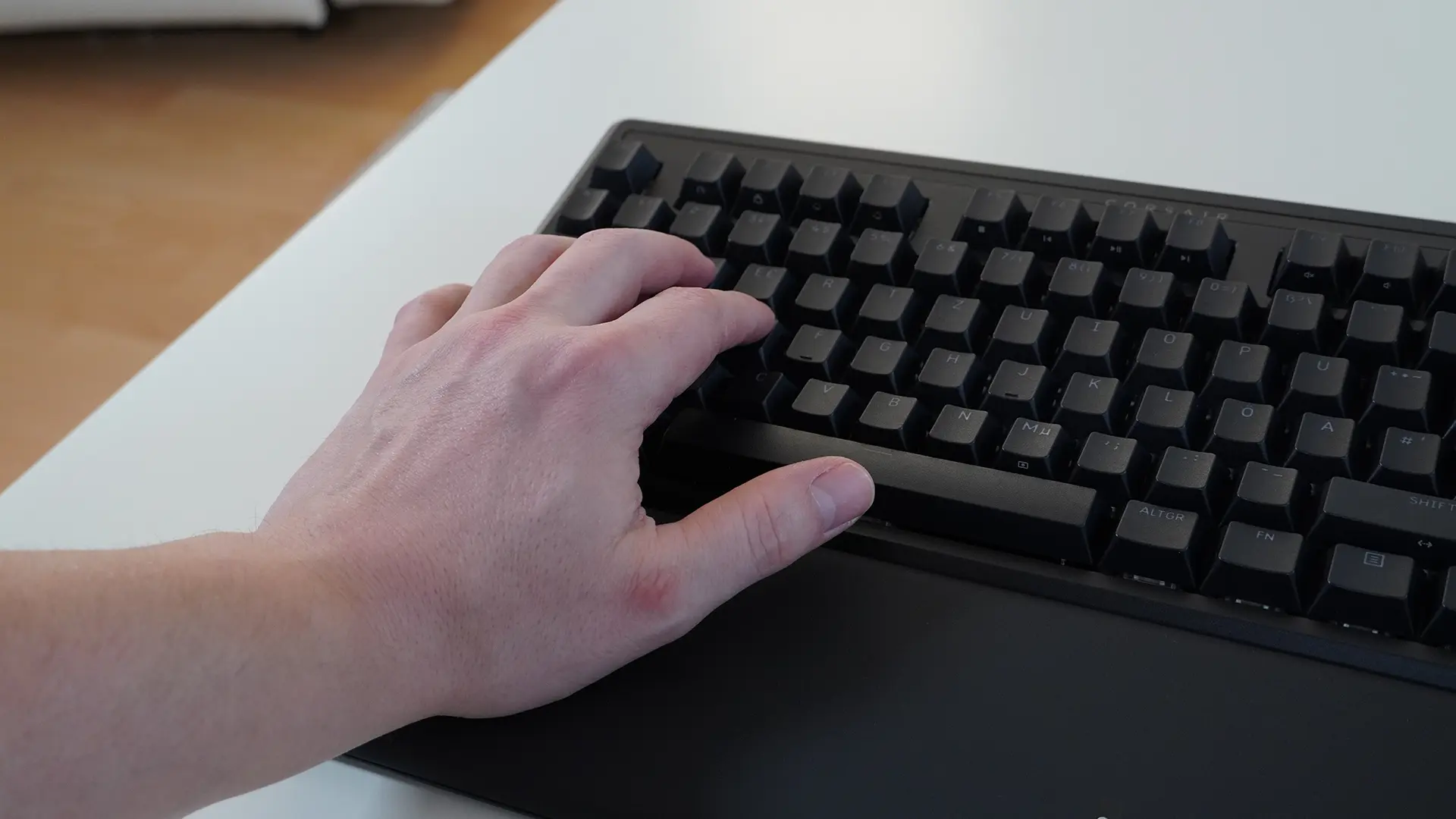
Die mitgelieferte Handballenauflage ist dabei ein wichtiger Teil des Gesamteindrucks. Bei 1,39 kg Tastaturgewicht merkt man sofort: Das Ding ist nicht fürs schnelle Einpacken gedacht, sondern für einen festen Platz auf dem Schreibtisch. Ich war sogar ehrlich überrascht, wie schwer schon der Karton samt Verpackung ist. Ich habe in den letzten Jahren viele Tastaturen getestet, aber die GALLEON fühlt sich beim Auspacken und Anheben wirklich noch einmal eine Ecke massiver an.
Das eigentliche Highlight: Stream Deck direkt im Keyboard
Wer mit dem Begriff noch nichts anfangen kann: Ein normales Elgato Stream Deck ist ein kleines Zusatzgerät mit programmierbaren Tasten und Icons, das viele Streamer, Creator, aber auch Gamer als „Shortcut-Zentrale“ nutzen. Darüber lassen sich zum Beispiel Szenen wechseln, das Mikrofon stummschalten, Clips speichern, Programme starten oder auch mehrere Aktionen per Knopfdruck hintereinander ausführen.
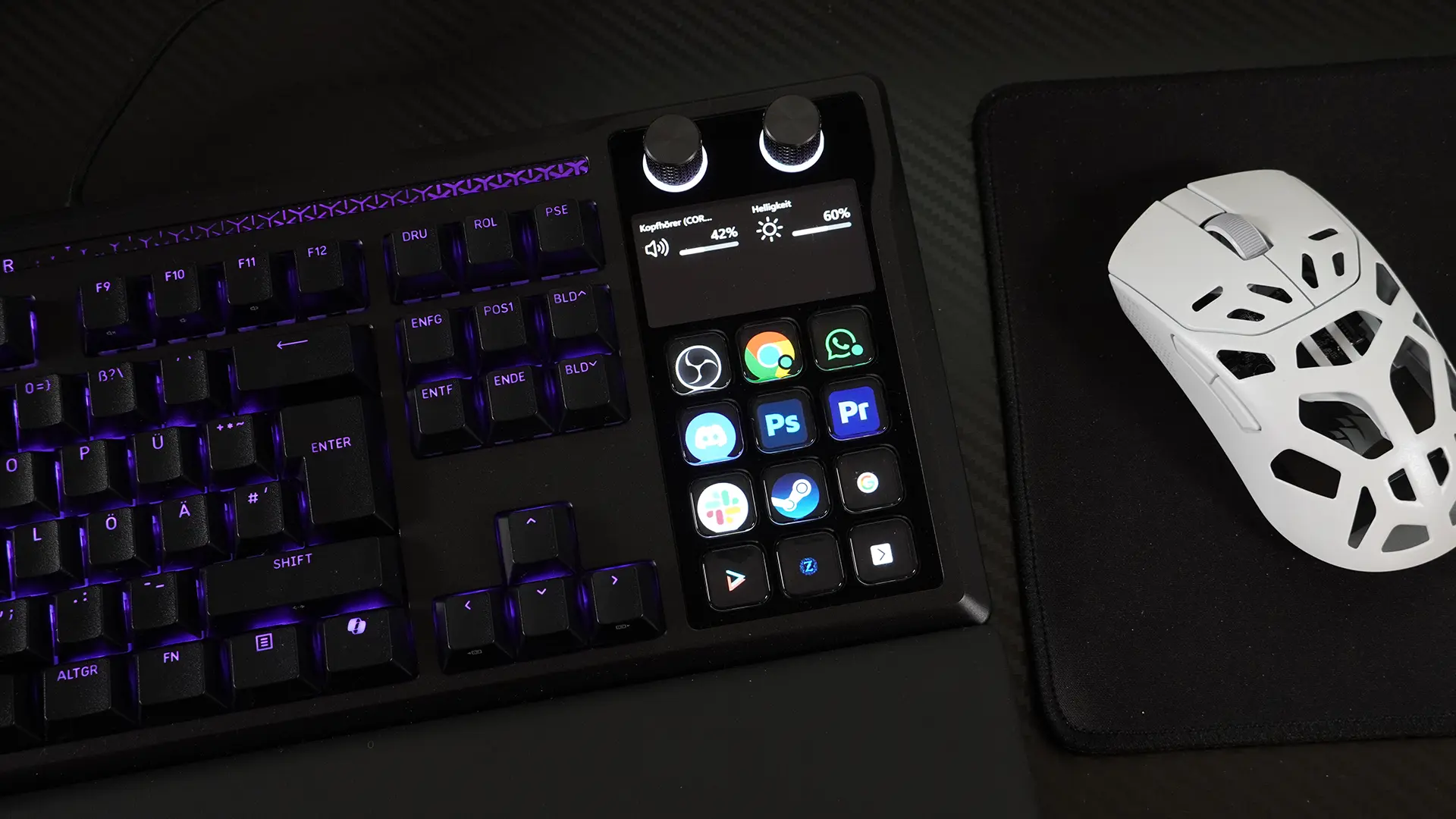
Genau diese Stream-Deck-Logik bringt Corsair bei der GALLEON 100 SD direkt in die Tastatur. Der Kern ist die Integration des Elgato Stream Deck, also genau die Art von Shortcuts, Multi-Actions, App-Steuerung und Profil-Logik, die viele sonst mit einem separaten Stream Deck nutzen. Nur eben direkt im Keyboard.
12 Stream-Deck-Tasten plus 2 Drehregler
Die 12 Tasten und die beiden Regler werden über die Stream Deck App belegt. Das Prinzip ist angenehm simpel: Aktionen per Drag-and-drop zuweisen, Ordner und Seiten anlegen, fertig.
Richtig spannend werden die Regler, weil sie mehr können als „nur drehen“. Du kannst je nach Belegung rotieren, drücken und sogar zwischen zwei Regler-Ebenen umschalten. Damit sind pro Regler mehrere Aktionen möglich, je nachdem, wie du es aufziehst.
Marktplatz und Profile
Wenn man in diesem Stream-Deck-Ökosystem einmal drin ist, wird schnell klar, warum Corsair und Elgato das so stark pushen. Über den Elgato Marktplatz gibt es eine riesige Auswahl an Plugins und Profilen, Corsair spricht hier von über 400 Optionen.
5-Zoll-LCD: Praktisch oder nur hübsch?
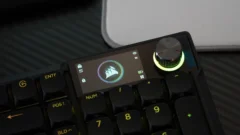
Das Display ist nicht nur Deko, sondern kann als Info-Zentrale dienen. Corsair nennt als Beispiele Hardware-Stats oder sogar Twitch-Infos. In der Praxis hängt der Mehrwert stark davon ab, ob du dir wirklich Widgets und Workflows baust, die du regelmäßig nutzt.
Ich sehe hier vor allem zwei sinnvolle Szenarien:
- Erstens, wenn du Streaming oder Content wirklich aktiv machst und Dinge wie Szenen, Audio, Recording, Clips und Chat im Blick behalten willst.
- Zweitens, wenn du bei Games mit vielen Nebenaktionen unterwegs bist, also MMO, RPG, Sim oder generell Titel, in denen man öfter mal kurze Ruhephasen hat und nicht permanent am Limit spielt. Corsair beschreibt selbst, dass der Nutzen in High-Speed-FPS während der Action naturgemäß eingeschränkt ist.
Schalter und Tippgefühl: MLX Pulse Linear, vorgefettet und austauschbar
Corsair verbaut MLX Pulse Linear Switches, die ab Werk bereits vorgefettet sind, auf ein eher „sattes“ Tippgefühl abzielen und laut Hersteller bis 80 Millionen Anschläge ausgelegt sind. „Vorgefettet“ bedeutet dabei übrigens: Reibungsstellen im Schalter sind schon ab Werk geschmiert, was Kratzen reduziert und den Tastenanschlag insgesamt gleichmäßiger und oft auch etwas leiser wirken lässt.
Wichtig ist außerdem, dass die GALLEON hot-swappable ist und kompatible 3-Pin- und 5-Pin-Switches akzeptiert. Heißt konkret: Du kannst die Schalter bei Bedarf später austauschen, ohne löten zu müssen. Das macht die Tastatur interessanter für alle, die mit verschiedenen Switch-Typen experimentieren oder das Tippgefühl irgendwann noch stärker an die eigenen Vorlieben anpassen wollen.
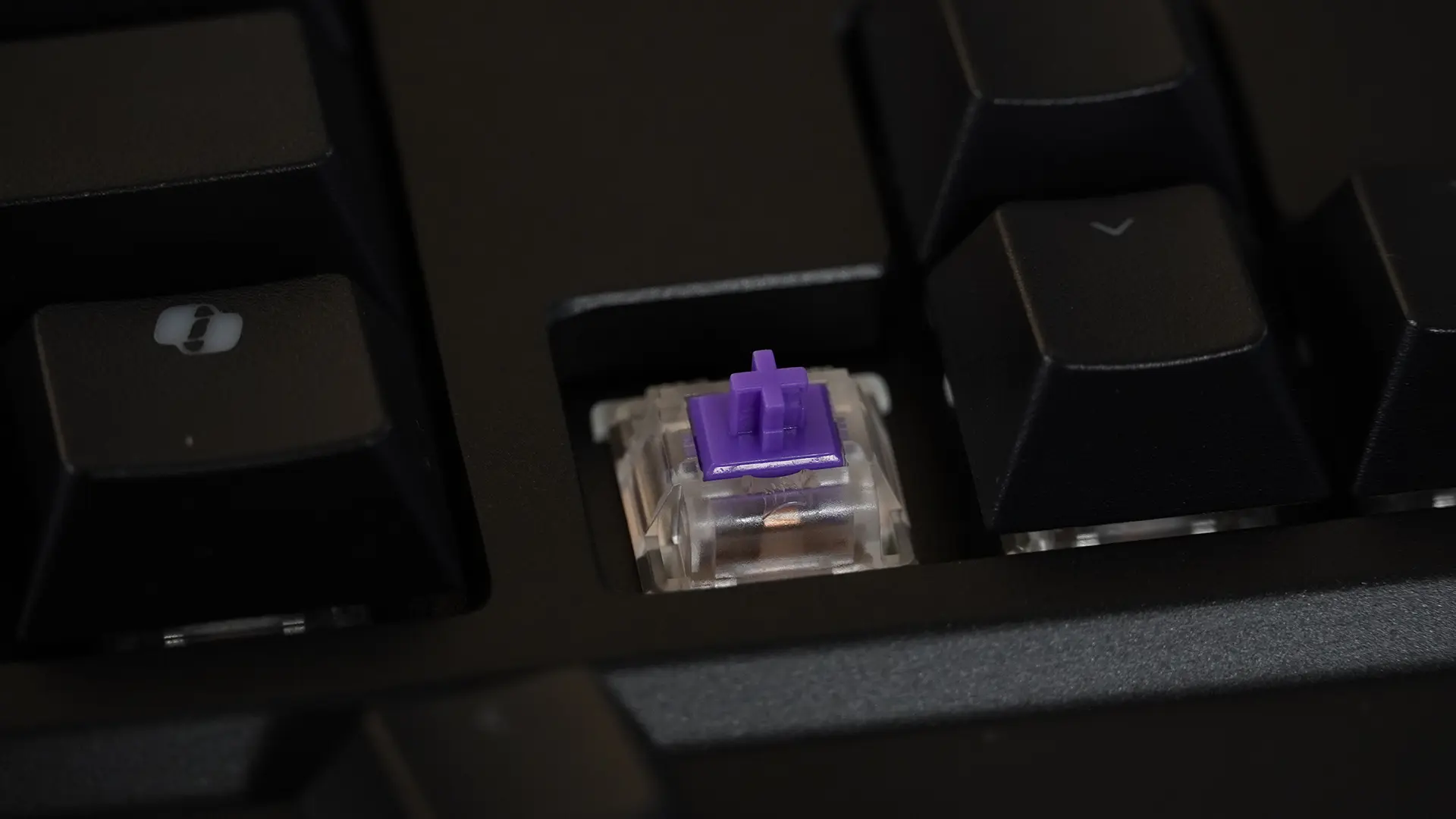
Das Setup mit Gasket Mounting und Sound-Dämpfung ist dabei klar darauf ausgelegt, dass sich das Tippen nicht „blechern“ anfühlt, sondern deutlich kontrollierter und hochwertiger.
Gaming-Performance: 8.000 Hz Polling und FlashTap SOCD
Corsair packt hier zwei klare Gaming-Schlagworte drauf: 8.000 Hz Hyper-Polling über AXON und FlashTap SOCD.
8.000 Hz: Für Enthusiasten, nicht zwingend für jeden Alltag
8K ist in erster Linie ein Feature für Leute, die wirklich jedes Prozent an Eingabereaktionszeit mitnehmen wollen. Im Alltag werden viele bei 1.000 Hz landen, schlicht weil das bereits sehr schnell ist und weniger Nebenwirkungen hat.
FlashTap SOCD: optional, standardmäßig aus
FlashTap ist ein System, das steuert, wie gleichzeitige Gegenrichtungen verarbeitet werden, etwa bei A und D. Das kann bestimmte Movement-Techniken sauberer machen, ist aber ein Feature, das je nach Spiel und Regelwerk auch kritisch gesehen werden kann. Corsair lässt es deshalb standardmäßig deaktiviert und gibt mehrere Modi vor.
Software: Zwei Welten, die zusammenlaufen
Bei der GALLEON 100 SD ist die Software-Seite für mich der größte Stolperstein zum Start. In meinem Setup funktioniert das Corsair Web Hub wirklich nur dann, wenn iCUE komplett geschlossen ist. Parallel „hier Headset, dort Tastatur“ einstellen ist damit nicht drin, weil sich die Tools offenbar in die Quere kommen. Das ist vor allem dann unpraktisch, wenn man noch weitere Corsair-Geräte nutzt, die zwingend über iCUE laufen, wie in meinem Fall das Virtuoso Max (zum Test).
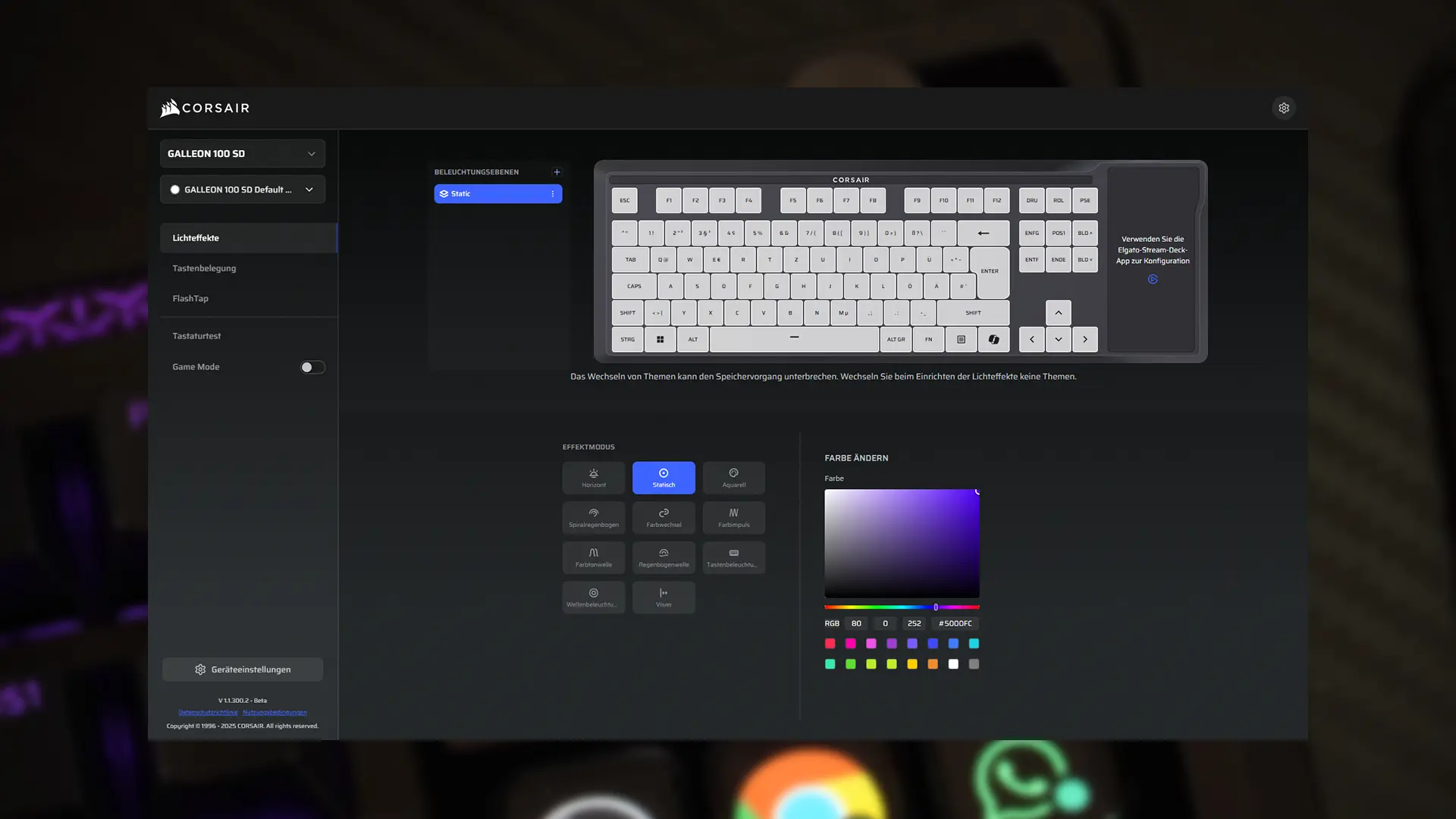
Dazu kommt: Die GALLEON bringt durch die integrierte Stream-Deck-Steuerung eine zweite Software-Welt mit. Alles rund um die Stream-Deck-Tasten, Drehregler, Multi-Actions, Seiten, Ordner und Plugins läuft über die Elgato Stream Deck App. Wenn man Stream Deck noch nie benutzt hat, ist das am Anfang verständlicherweise erstmal viel. Man muss sich in das Konzept einarbeiten, Profile anlegen und verstehen, wie Plugins und Aktionen zusammenhängen.
Unterm Strich sind es je nach Setup sogar bis zu drei Apps: iCUE für andere Corsair-Hardware, das Web Hub für die Tastatur-Settings und die Stream Deck App für die Stream-Deck-Funktionen. Dass die GALLEON bei mir aktuell gar nicht in iCUE auftaucht, kann an der noch nicht final veröffentlichten Firmware (während des Testzeitraums bis zum Embargo) liegen, aber auch bei neuerer Corsair-Hardware sehe ich den Trend: Auch die SABRE v2 PRO Wireless MG wird bei mir ausschließlich über das Web Hub verwaltet.
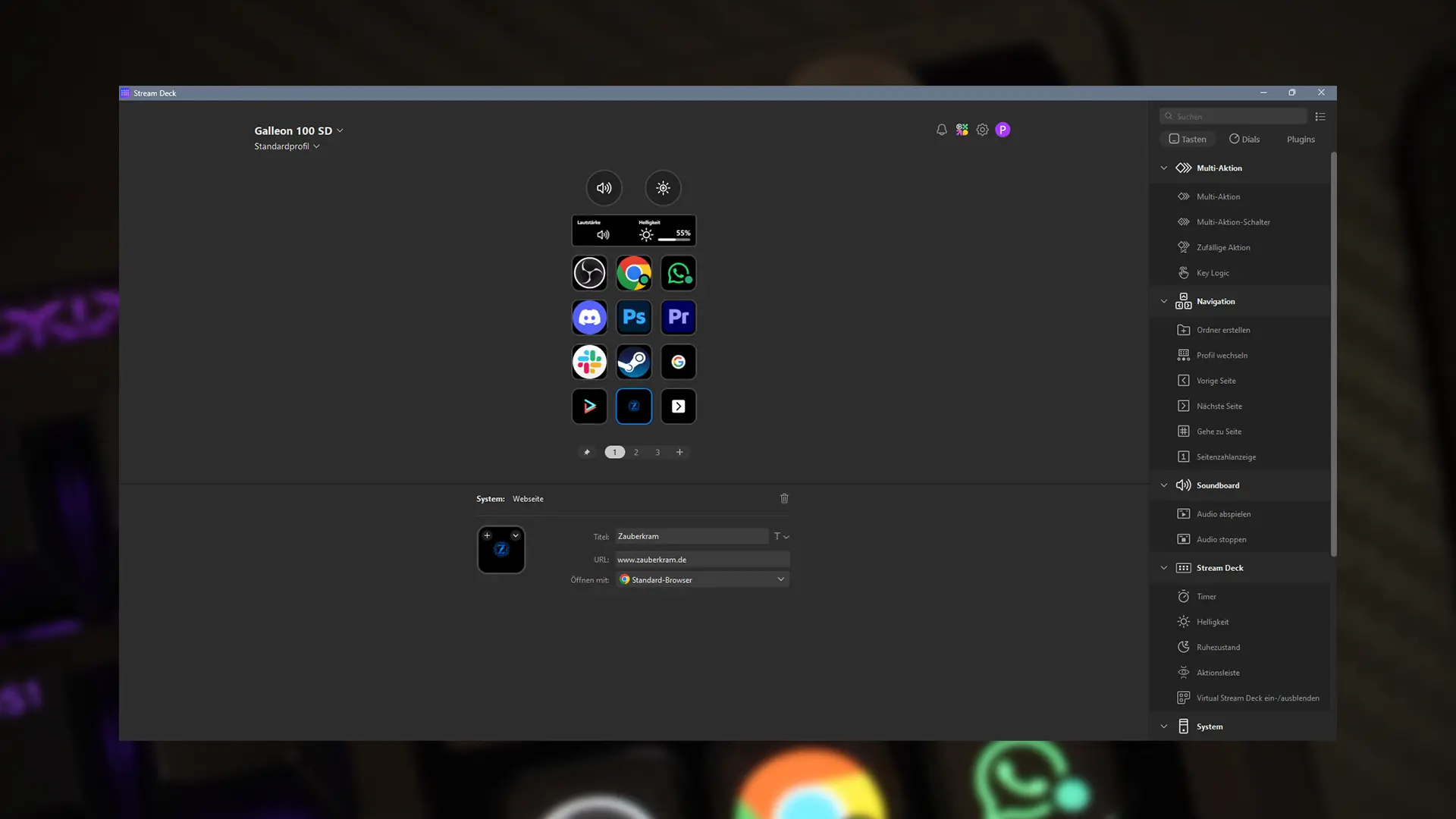
Positiv ist: Wenn alles einmal eingerichtet ist, funktioniert das System zuverlässig und fühlt sich logisch an.
Corsair scheint das Web Hub zunehmend als schlanke Alternative zu iCUE zu pushen. In meinem Setup führt das aktuell aber eher zu Doppelstrukturen, weil manche Geräte nur über iCUE laufen, während neue Mäuse und die Galleon über Web Hub gesteuert werden.
Stream Deck in der Praxis: Einrichtung braucht Zeit, ist aber logisch
Das Stream-Deck-Feature ist das Herzstück der GALLEON 100 SD, aber man sollte sich nichts vormachen: Es ist kein „auspacken und sofort perfekt nutzen“-Ding. Ich habe mit dem Stream Deck bisher zwar kaum Erfahrung und trotzdem würde ich nicht sagen, dass die Einrichtung kompliziert ist. Sie braucht eben ein bisschen Zeit und Geduld, weil die Möglichkeiten so groß und vielfältig sind.
Am Anfang geht es vor allem darum, überhaupt ein Gefühl für das System zu bekommen. In der Stream Deck App belegst du die Tasten per Drag-and-drop, kannst Aktionen in Ordnern und auf mehreren Seiten organisieren und dir eigene Profile anlegen, je nachdem ob du gerade zockst, arbeitest oder streamst. Genau das ist auch der Punkt, an dem die GALLEON plötzlich deutlich mehr wird als „nur“ eine Tastatur. Du baust dir im Grunde eine eigene Kommandozentrale.
Je tiefer man einsteigt, desto mächtiger wird das Ganze, aber auch desto verschachtelter. Mit Multi-Actions, Profil-Wechseln, Unterordnern und verschiedenen Seiten kann man schnell an einen Punkt kommen, an dem man sich erst einmal selbst sortieren muss. Das ist nicht negativ gemeint, eher eine Frage der Erwartungshaltung: Wer nur ein paar Shortcuts und zwei, drei App-Steuerungen will, ist in wenigen Minuten startklar. Wer dagegen wirklich komplexe Workflows und Spiel-Profile bauen möchte, sollte sich die Einrichtung wie ein kleines Projekt einplanen.
Mein Tipp: Lieber klein anfangen. Erst die wichtigsten Aktionen setzen, dann Schritt für Schritt erweitern, statt direkt alles auf einmal perfektionieren zu wollen. Sobald die Basis steht, fühlt sich die Bedienung sehr intuitiv an, und man merkt schnell, warum Stream Deck für viele ein fester Bestandteil des Setups geworden ist.
Das Stream Deck in meinem Alltag
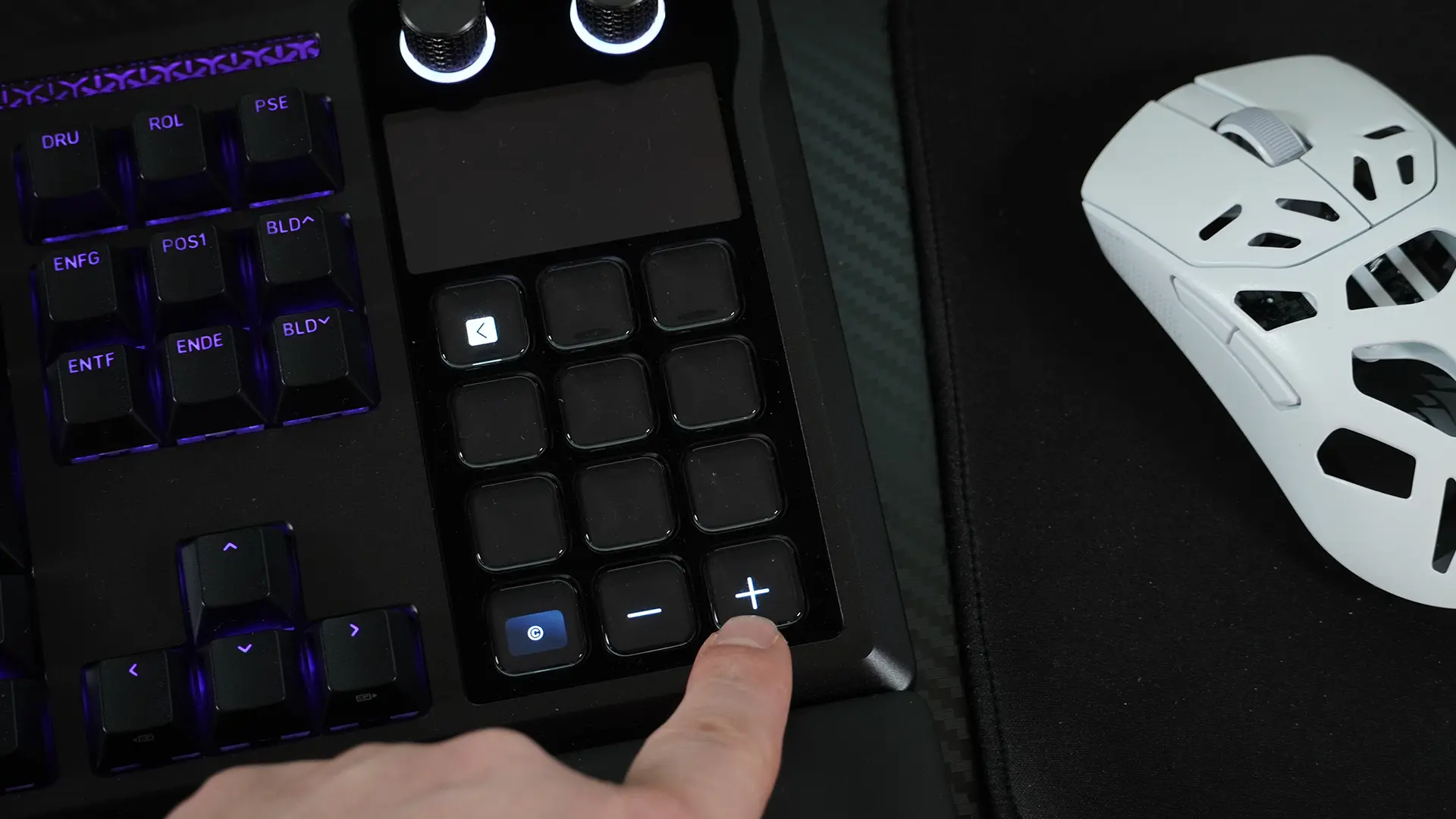
Praktisch ist auch, dass die Stream Deck App nicht nur Aktionen verwaltet, sondern gleich eine ordentliche Komfort-Schicht obendrauf legt. Für viele Funktionen gibt es bereits eine große Icon-Bibliothek, aus der man passende Symbole auswählen kann. Ich habe mir zum Beispiel Plus und Minus (siehe Bild oben) direkt als Icons aus der Bibliothek gezogen, was im Alltag mehr ausmacht, als man denkt: Man erkennt die Tasten im Augenwinkel sofort und muss nicht erst nachlesen.
Und wenn ein Symbol fehlt, ist das auch kein Drama. Zeichen wie das Copyright-Symbol (benötige ich für die Arbeit häufig) kann man sich entweder ganz simpel über „Text einfügen“ auf eine Taste legen, oder man lädt sich ein eigenes Icon hoch.
Genau das macht das System für Vielschreiber spannend: Aus den Deck-Tasten lässt sich nach und nach eine kleine „Redaktions-Seite“ bauen, die Numpad-Funktionen und häufig genutzte Sonderzeichen abdeckt. Klar, das kostet am Anfang etwas Zeit, weil man sich die wichtigsten Zeichen und Shortcuts erst einmal zusammenstellen muss. Sobald das aber steht, fühlt sich das überraschend natürlich an und ersetzt zumindest einen Teil der typischen Numpad-Kombinationen im Schreib- und Photoshop-Alltag. Dazu muss ich betonen, dass ich mit meiner Tastatur hauptsächlich arbeite, zockt ihr damit meist, können eure Anforderungen natürlich in eine völlig andere Richtung gehen.
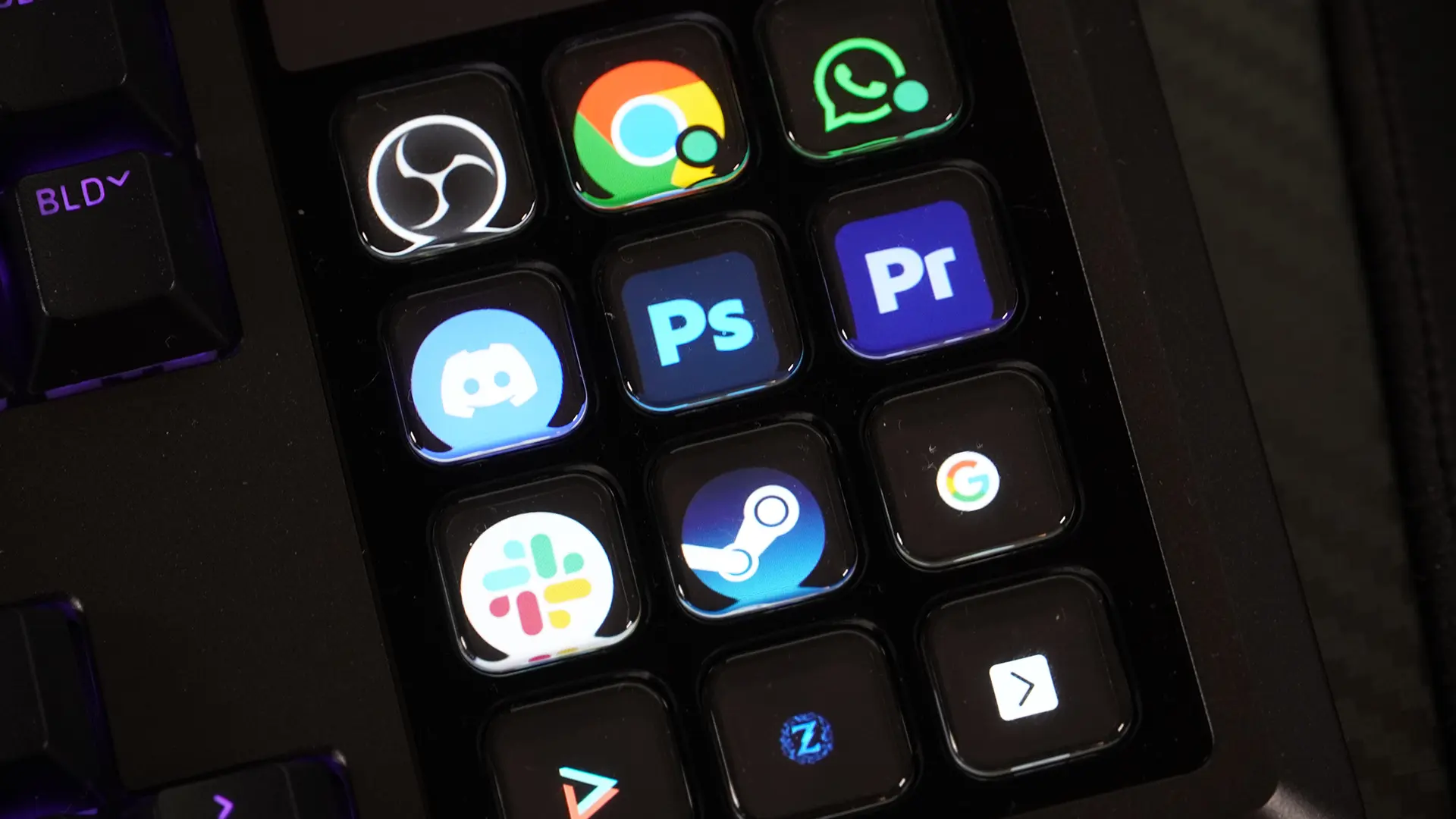
Unterm Strich sind dem Stream-Deck-System kaum Grenzen gesetzt. Du kannst mehrere Profile anlegen, Seiten nutzen und Ordner sogar verschachteln. Die echte Begrenzung ist weniger die Technik, sondern eher die Übersicht: Je mehr Ebenen und Aktionen du stapelst, desto wichtiger wird eine saubere Struktur, damit du am Ende nicht länger suchst als klickst. Ordnung ist halt das halbe Leben!
Preis und Einordnung
Mit 349,99 Euro UVP ist die GALLEON 100 SD ein echtes Premium-Teil und damit nicht mehr „nur Tastatur“, sondern ein Bundle aus Tastatur plus Stream-Deck-Ökosystem. Der Preis kann dann Sinn ergeben, wenn du tatsächlich ein Stream Deck nutzen würdest oder bereits nutzt und es hier wirklich in den Workflow integrierst. Wenn du dagegen nur eine sehr gute TKL-Tastatur suchst, bekommst du für deutlich weniger Geld bereits extrem starke Alternativen, auch bei Corsair selbst.

Fazit von Patrik Hasberg
Die Corsair GALLEON 100 SD ist eine Tastatur, die man entweder sofort versteht oder erst nach ein paar Tagen wirklich schätzen lernt. Als reine Gaming-Tastatur ist sie hochwertig, schnell und sauber ausgestattet. Mit MLX Pulse Switches, Gasket Mounting und Sound-Dämpfung zielt sie klar auf ein Premium-Tippgefühl ab, während 8.000 Hz Polling und FlashTap vor allem Enthusiasten ansprechen.
Der eigentliche Star ist aber die Stream-Deck-Integration. Am Anfang kann das durch die vielen Möglichkeiten sogar etwas erschlagen, gerade wenn man noch nie ein Stream Deck genutzt hat und plötzlich mit Profilen, Ordnern, Seiten und Multi-Actions arbeitet.
Hat man das System jedoch einmal verstanden, wird schnell klar, warum so viele darauf schwören. Nicht nur funktional, sondern auch optisch. Die Icons sehen stark aus, vieles lässt sich schnell und logisch organisieren, und bei manchen Aktionen übernimmt die Software sogar automatisch passende Symbole, etwa Favicons von Webseiten oder bei Programmen wie Photoshop. Dadurch wird aus den Deck-Tasten im Alltag wirklich eine schicke kleine Kommandozentrale, die man stets im Blick hat und instinktiv bedient.
Wenn du oft zwischen Games, Discord, Spotify, Aufnahme, Streaming, Hardware-Infos oder Workflows hin und her wechselst, fühlt es sich tatsächlich so an, als würde ein zusätzliches Gerät vom Tisch verschwinden und direkt in die Tastatur wandern. Wenn du dagegen weißt, dass du Stream-Deck-Tasten kaum nutzen würdest oder du einfach nur eine sehr gute TKL suchst, ist der Preis schwer zu rechtfertigen. Dann bezahlst du vor allem für Potenzial, das du am Ende nicht abrufst.
✅ Pro
- Stream Deck direkt integriert mit 12 Tasten, 2 Drehreglern und Stream-Deck-Profilen
- Großes 5-Zoll-IPS-Display als Info- und Workflow-Zentrale
- Sehr hochwertiger Aufbau mit Gasket Mounting und Sound-Dämpfung
- MLX Pulse Linear Switches, vorgefettet und hot-swappable
- 8.000 Hz Polling für Enthusiasten
❌ Kontra
- Zwei Software-Welten, Web Hub für Keyboard-Themen und Stream Deck App fürs Deck …
- … dazu eventuell noch ICUE für andere Corsair-Geräte
- Gesamtes Setting kann zu Beginn etwas kompliziert sein
Die Corsair GALLEON 100 SD kombiniert eine mechanische Premium-Tastatur, ein integriertes Stream Deck sowie ein 5-Zoll-Display zu einer echten Kommandozentrale, die Gaming-Performance und Workflow-Kontrolle in einem Gerät vereint.
Öffnet in einem neuen Tab

Deine Meinung zählt
Wie siehst du das? Teile deine Gedanken mit der PlayCentral-Community.